01
ගමනාගමනයට අනුව කාර්ය මණ්ඩලය යොදන්න
මිනිසුන් මිලදී ගන්නා විට පමණක් නොව සැබවින්ම පැමිණෙන විට දකින්න, ආදායමට එරෙහිව නොව කාර්යබහුල පැයවලට එරෙහිව රාජකාරි සකසන්න.

Dor පුද්ගල ගණන් කිරීමේ ගිණුමක් සම්බන්ධ කරන්න, එවිට ඔබ දැනටමත් නිරීක්ෂණය කරන ආදායම අසලින්ම ඔබේ විකුණුම් වාර්තාවලට පාරිභෝගික ගමනාගමනය, පරිවර්තන අනුපාතය සහ සාමාන්ය ගනුදෙනු වටිනාකම එකතු වේ.
Dor ගිණුමක් සහ සංවේදකයක් අවශ්යයි. වින්යාසය → Dor පාරිභෝගික ගමනාගමනය යටතේ එය සම්බන්ධ කර, සංවේදකයක් ඇති සෑම ස්ථානයක්ම සම්බන්ධ කරන්න.
කිසිවෙකු ඇතුළු නොවූවාද, නැතහොත් බොහෝ දෙනෙක් ඇතුළු වී හිස් අතින් ගියාද යන්න විකුණුම්වලින් පමණක් කිව නොහැක. පළමුවැන්න අලෙවිකරණ ගැටලුවකි. දෙවැන්න කාර්ය මණ්ඩල, මිල හෝ භාණ්ඩ ප්රදර්ශන ගැටලුවකි.
මිනිසුන් මිලදී ගන්නා විට පමණක් නොව සැබවින්ම පැමිණෙන විට දකින්න, ආදායමට එරෙහිව නොව කාර්යබහුල පැයවලට එරෙහිව රාජකාරි සකසන්න.
නිශ්ශබ්ද වීදියක වෙළඳසැලක් සහ ප්රධාන වීදියක වෙළඳසැලක් අවසානයේදී අමු ආදායමෙන් නොව පරිවර්තනයෙන් විනිශ්චය කළ හැකිය.
ගමනාගමනය ඉහළ දමා පරිවර්තනය ඉහළ නොදමන ප්රවර්ධනයක්, දෙකම ඉහළ දමන එකකට වඩා වෙනස් ප්රතිඵලයකි, ඒ දෙක වෙන් කර හඳුනාගැනීම වටී.
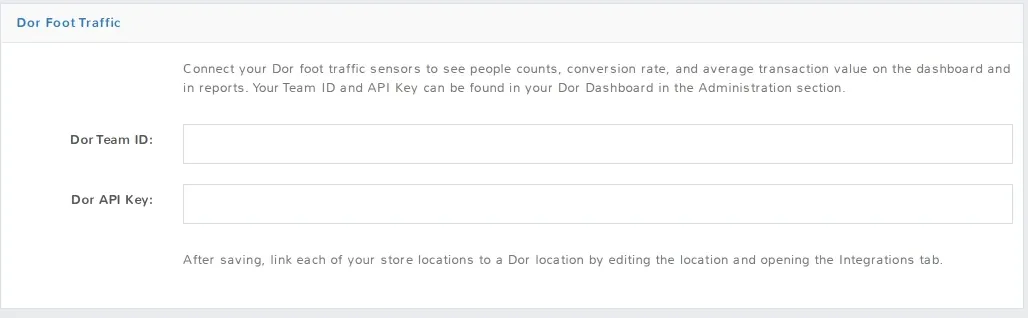
ඒකාබද්ධ කිරීමට ඔබේ Dor Team ID සහ API යතුර අවශ්යයි, දෙකම ඔබේ Dor උපකරණ පුවරුවේ පරිපාලන අංශයේ ඇත. ඉන්පසු ඔබ එක් එක් වෙළඳසැල් ස්ථානය එහි Dor ස්ථානයට සම්බන්ධ කරයි.
වින්යාසය → Dor පාරිභෝගික ගමනාගමනය විවෘත කර, ඔබේ Dor උපකරණ පුවරුවෙන් Team ID සහ API යතුර අලවා, සුරකින්න.
සංවේදකයක් ඇති සෑම ස්ථානයක්ම සංස්කරණය කර, එහි ඒකාබද්ධ කිරීම් පටිත්ත විවෘත කර ගැළපෙන Dor ස්ථානයට යොමු කරන්න. සංවේදකයක් නොමැති ස්ථාන සම්බන්ධ නොකර තබන අතර පෙර මෙන්ම හැසිරේ.
එම ස්ථාන සඳහා Dor දත්ත සමමුහුර්ත කළ පසු, නව වාර්තා තීරු සහ උපකරණ පුවරු විජට් තමන්ම දිස්වේ.
ඉගෙන ගැනීමට වෙනම Dor වාර්තාවක් නැත. ගමනාගමන සංඛ්යා ඔබ අද භාවිත කරන වාර්තාවලට අමතර තීරු ලෙස එකතු වන අතර, උපකරණ පුවරුවේ විජට් එකක් ද එකතු වේ.
පාරිභෝගික ගමනාගමනය, ගනුදෙනු, ආදායම, පරිවර්තන අනුපාතය සහ ATV, කාල පරිච්ඡේදයකට ඔබ දැනටමත් ධාවනය කරන සාරාංශයට එකතු වේ.
සාරාංශ වාර්තාවල එක් එක් ස්ථානය වෙන වෙනම ලැයිස්තුගත කරන්න සක්රීය කරන්න, එවිට එම තීරුම එක් එක් ස්ථානයට වෙන් වී පෙනේ — වෙළඳසැල් අතර පරිවර්තනය සැසඳීම රසවත් වන්නේ එතැනයි.
එම කාල පරිච්ඡේදයේම දිනපොත් ක්රියාකාරකම් අසල ගමනාගමන සංඛ්යා පෙළගැසෙන නිසා, කාර්යබහුල දිනකට සන්දර්භයක් ලැබේ.
පාරිභෝගික ගමනාගමනය (Dor) — පසුගිය දින 7 විජට් එක, වාර්තාවක් විවෘත නොකරම, ඔබ පිවිසී සිටින ස්ථානය සඳහා ගමනාගමනය, ගනුදෙනු, ආදායම, පරිවර්තන අනුපාතය සහ ATV පෙන්වයි.
සටහන: වාර්තාවේ ඇති ස්ථාන සඳහා Dor සැබවින්ම දත්ත සමමුහුර්ත කරන තෙක් තීරු සැඟවී පවතී. ඒකාබද්ධ කිරීම වින්යාස කිරීම පමණක් ප්රමාණවත් නොවේ.
සම්බන්ධිත: උදවු මධ්යස්ථානයේ Dor පාරිභෝගික ගමනාගමනය, නැතහොත් සෑම වාර්තාකරණ විශේෂාංගයක්ම බලන්න.
නොමිලේ අත්හදා බැලීමක් අරඹා, වින්යාසය → Dor පාරිභෝගික ගමනාගමනය යටතේ ඔබේ Dor ගිණුම සම්බන්ධ කර, ඔබ දැනටමත් ධාවනය කරන වාර්තාවලට මෙතෙක් පිළිතුරු දිය නොහැකි වූ ප්රශ්නයකට පිළිතුරු දෙන්නට ඉඩ දෙන්න.
ක්රියාවෙහි බලන්න
Over a hundred reports, filters that actually narrow things down, and period comparison — so you can tell which category paid the rent.
